

Maxtor Quntum ATAの技術情報
ATAのQ&A
ジャンパ
Q: ATA ドライブについて CMOS に表示される容量値が CHKDSK で表示される値よりも小さいのはなぜですか。
A: CMOS、DOS の FDISK、Windows のファイル・マネージャは、1 メガバイトを 1,048,576 バイトとしてディスク容量を計算します。一方、ドライブ・メーカは 1 メガバイトを 1,000,000 バイトと定義し、CHKDSK も同じようにこの値をもとに計算します。この相違は、一方が 2 を底にして表現しているのに対して、もう一方が 10 進で表現していることによります。パーティション情報を FDISK で表示すると、2 を底にした値が表示されます。
Q: DS ジャンパとは何ですか。
A: DS ジャンパは、そのドライブをマスタ・ドライブとして設定するために使います。
Q: SP ジャンパとは何ですか。
A: SP ジャンパは、スレーブ・ドライブがあることを示すために使用します。SP ジャンパは、スレーブ・ドライブが DASP (Drive Active / Slave Present) 信号をサポートしない場合にマスタ・ドライブに取り付けます。スレーブがこの信号をサポートしない場合は、DS ジャンパに加えて SP ジャンパを取り付けます。
Q: CS ジャンパとは何ですか。
A: CS ジャンパの定義は Cable Select です。これは、ケーブル上のドライブの位置でドライブがマスターかスレーブかを決定するというオプションです。これには、特別なケーブルが必要で、システムまたはコントローラのメーカからのサポートが必要です。詳細については、システムまたはコントローラに添付されているマニュアルを参照してください。CS ジャンパを使用するシステムやコントローラ・カードはほとんどないので普通は無視できます。つまり、CS ピンに対するジャンパは必要ありません。
Q: ATAジャンパの設定(マスターとスレーブの設定)はどうすればいいですか。
A: ATAドライブのジャンパ・ブロックは、ATAケーブル・コネクタのそばにあるか、初期のモデルではプリント回路基板上にある場合もあります。どちらの場合も、最も一般的なマスタ・ドライブとスレーブ・ドライブの設定は以下の通りです。
マスタの設定: DSピンだけにジャンパを取りつける。
スレーブ設定: 全てのピンからジャンパを取り除くか、PKピンがある場合はPKピンだけにジャンパを取りつける。
* Maxstorモデルのピンの位置については下の図をご参照ください。
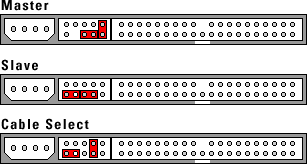
* Fireballモデル(lct20, lct15, lct10, lct8, CX, CR, EX, EL, SE, ST)に適用。
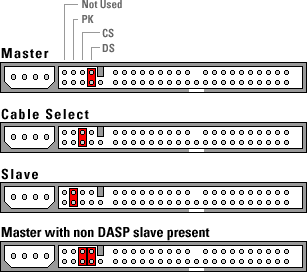
ハードウェア全般
Q: DASP とは何ですか。
A: DASP は、ATA ケーブル上にスレーブ・ドライブが存在することを示すために ATA インターフェースで使用される信号です。この信号は、ディスク・ドライブ用の『AT Attachment Interface』に定義されています。この資料は、ドライブ・メーカが ATA ディスク・ドライブをデザインするときに従う規格です。この規格ができる以前は、一部のメーカはスレーブ・ドライブが存在することを示すために別の手段を使用していたこともあります。DASP は、ATA ケーブルの 39 番ピンに対して定義されます。
ハードウェアのインストール
Q: 新しいハードディスクをインストールしたことをシステムに認識させるにはどのようにすればいいですか。
A: ほとんどの新しい BIOS は、新しい機器を単に接続するだけで新しいハードウェアの存在を自動的に検出することができます。ただし、マスタまたはスレーブに設定するためのジャンパ設定は依然として必要です。場合によっては、ユーザが BIOS を呼び出してハードウェアに ATA バスを調べさせることが必要になります。普通は、BIOS はシリンダ数、ヘッド数、セクタ数を自動的に表示しますが、これはドライブの全容量にアクセスできるという意味ではありません。多くの BIOS は、ドライブの設定ページを読み取る機能は持っていても LBA 機能は持っていません。不明な場合は、CMOS に設定されていなくても、ディスク・マネージャはドライブが接続されているかどうか検出することができます。
Q: 新しいドライブをスレーブとして動作させたいのですが。
A: マックストアのドライブは工場出荷時にマスタ・ドライブとして設定されていますので、新しいマックストアのドライブをスレーブとして使用したい場合には、DS ジャンパを取り除いて下さい。
Q: 既存のドライブを新しいマックストアのドライブに対するスレーブとして動作させることができません。
A: 新しいマックストアのドライブに DS ジャンパが取り付けられていてマスタとして設定されているか確認してください。さらに、スレーブ・ドライブがそのメーカの指定に従ってスレーブ・ドライブとして設定されているか確認してください。それでも動作しない場合は、マスタの SP ジャンパ位置にさらにジャンパを取り付けてみてください。
Q: 2GB より大きなドライブをインストールするとシステムがロックしてしまいます。
A: 一部の PC システムの BIOS には、4095 シリンダより大きなシリンダ値の取扱いに問題があるものがあります。電源をオンにしたときにシステムがロックする場合は、有効になっている自動検出機能をすべて無効にし、そのドライブをユーザ定義ドライブとしてインストールしてみてください。シリンダ=1024、ヘッド=16、セクタ=63 という値を入力して定義した場合は、そのドライブは 528MB ドライブとしてインストールされます。これでドライブが動作する場合は、 Ontrack Disk Manager を使用してドライブを設定してください。
Q: 使用するシステムが 1024 シリンダより大きなドライブをサポートするかどうかはどうすればわかりますか。
A: CMOS の設定を調べてください。選択肢として、LBA、ECHS、または AUTO TRANSLATE があるはずです。これらの選択肢がない場合は、システム・マニュアルを調べるか、メーカまたはディーラに問い合わせてください。これらの選択肢がない場合、普通は、使用する構成にはソフトウェア・ドライバが必要であることを意味します。
Q: 新しいドライブをインストールしたら、CD-ROM が D: ドライブでなくなったのはなぜですか。
A: システムに新しいドライブを追加すると、ドライブ文字の割り当てが変わり、D ドライブであったものに別のドライブ文字が割り当てられることがあります。これは、Windows と DOS がドライブ文字を割り当てるために使用している順序のためです。この順序は次のとおりです。
- プライマリ・マスタのプライマリ・パーティション
- プライマリ・スレーブのプライマリ・パーティション
- セカンダリ・マスタのプライマリ・パーティション
- セカンダリ・スレーブのプライマリ・パーティション
- プライマリ・マスタの、論理ドライブがある拡張パーティション
- プライマリ・スレーブの、論理ドライブがある拡張パーティション
- セカンダリ・マスタの、論理ドライブがある拡張パーティション
- セカンダリ・スレーブの、論理ドライブがある拡張パーティション
- リムーバブル・メディア (CD-ROM) または、その他のドライブ文字を持ちソフトウェアで制御される仮想機器
Q: 新しい Ultra ATA ハードディスクを購入したので、このドライブの特徴を活用する方法を知りたいのですが。
A: Ultra ATA テクノロジ (Ultra DMA または Bus Mastering と呼ばれることもあります) を活用するには、システムが次の要素をすべて備えている必要があります。 - システム・マザーボード上の Ultra ATA-33 または 66 互換のチップセット、または Ultra ATA-33 または 66 PCI ホスト・アダプタ・カード (インストール済みシステムの場合) Ultra ATA-33 または 66 互換のシステム BIOS - 使用しているシステム用の Ultra ATA-33 または 66 デバイス・ドライバ - Ultra ATA 互換のハードディスクまたは CD-ROM
Q: 新しいドライブをインストールしました。CMOS には検出されているのですが、ドライブ文字が割り当てられません。どうすればいいですか。
A: 新しくインストールしたハードディスクについては、ファイルを格納できるようにするためにまずパーティションの作成とフォーマットを行う必要があります。新しいハードディスクをシステム・ブート・ディスクとして使用する場合は、オペレーティング・システムのインストールを行うことも必要です。
フォーマッティング
Q: ハードディスクをロー・レベル・フォーマットする必要はありますか。必要だとすれば、どのように行えばいいですか。
A: ディスク・ドライブは工場出荷時に既にロー・レベル・フォーマットされており、ユーザーが行う必要はありません。
Q: 528 MB より大きなパーティションを作成することができません。
A: この問題は、使用するシステムの BIOS と、DOS の FDISK がドライブ容量を変換する方法に違いがあるために発生します。それぞれ変換のために 32 ビット・フィールドを使用しますが、全部のシリンダ、ヘッド、セクタ値に対して異なる重みを割り当てます。この相違のため、共通の分母が使用されて、ATAドライブに対して 528MB という制限が課せられます。最近の PC システムで使用されている BIOS は、LBA または ECHS などの機能を利用しているので、大きなドライブでも対処することができます。これは、ディスクの全容量について変換ができるように DOS システムに C/H/S 値を提供するものです。LBA または ECHS をサポートしていない古いシステムを使用している場合は、同じ機能を提供するドライバを使用することができます。Ontrack Disk Manager には、この機能があります。
Q: DOS のもとで 2 ギガバイトよりも大きなパーティションを作成することができません。
A: これは、オペレーティング・システムによる制限です。DOS で使用される FAT ファイル・システムがアクセスできるのは特定のブロック数までです。現在の上限は、論理ドライブ当たり最大 2 ギガバイトのパーティション・サイズまでです。
Q: ディスク・マネージャとは何ですか。どこで入手できますか。
A: ディスク・マネージャは、ドライブの MBR に書き込まれるソフトウェア・ドライバです。BIOS の呼び出しを仲介して、LBA やその他の拡張変換をサポートしないシステムのユーザのためにドライブの全容量にアクセスできるようにします。クアンタム OEM バージョンの Ontrack Disk Manager は、こちらからダウンロードできます。この OEM バージョンは、PC システムに クアンタム ATA ドライブがあることを前提としています。
Q: ドライブ文字の割り当てが変ってしまったのですが。
A: ドライブ文字の割り当ては次のように行われます。
- マスタ・ドライブ上の最初のプライマリ・パーティションが常にドライブ C になります。
- スレーブ・ドライブがある場合は、そのプライマリ・パーティションにはドライブ D が割り当てられます。
- マスタ・ドライブに拡張パーティションがある場合は、このパーティション内の論理ドライブには次のドライブ文字 (Eから始まる) が割り当てられます。
- スレーブ・ドライブに拡張パーティションがある場合は、その論理ドライブには、マスタ・ドライブの割り当てのあとに残っている文字から始まるドライブ文字が割り当てられます。
- マスタ・ドライブに複数のパーティションがあり、物理的なドライブ位置に対してドライブ文字が交差して割り当てられるのを避けたい場合は、スレーブ・ドライブを 1 つの拡張パーティションとして作成してから論理ドライブを作成してください。
Q: Windows 32 ビットのディスク・アクセスを Windows 3.X で動作させることができません。
A: これは、大きな ATA ドライブをインストールするときと同じ問題に関係するものです。この問題は、528MB より大きなドライブを Windows にインストールするときに発生します。Windows に組み込まれているドライバを置き換える必要があります。このドライバは、32 ビットのディスク・アクセス機能を有効にしようとするときにドライブの CMOS エントリを調べます。ONTRK386 ドライバをダウンロードして、問題を訂正してください。
Q: Windows NT、Windows 95、Novell、SCO などに ATA ドライブをインストールするには何かドライバが必要ですか。
A: マックストアのドライブは、よく使用されるすべてのオペレーティング・システムについてテストされていて、マックストアからの特別なドライバは必要ありません。ドライバが必要な場合は、ホスト・アダプタまたは
OS のメーカによって提供される必要があります。不明な点がある場合は、それぞれのオペレーティング・システムのメーカに問い合わせてください。
Q: 使用しているシステムは LBA をサポートしています。このドライブはどのようにフォーマットしたらいいですか。
A: 拡張 ATA ドライブが BIOS でサポートされている場合は、ドライブを CMOS に定義して標準の DOS ツールである FDISK と FORMAT を使用して、パーティションを作成してフォーマットすればいいだけです。使い方について不明な点がある場合は、DOS のマニュアルを参照してください。
Q: ATA コントローラを内蔵した Macintosh コンピュータを持っています。ハードディスクをフォーマットするにはどうすればいいですか。
A: SCSI ドライブについては、Macintosh はドライブを Apple システムで使用できるようにするためにサード・パーティ製のフォーマッタを必要とします。詳細については、使用するソフトウェアのメーカにお問い合わせください。
Q: 古い IDE インストール・プログラムを持っていますが、Windows 95 では適切に動作しません。どうしたらいいですか。
A: 新しい ディスク・マネージャで置き換えてください。新しいディスク・マネージャ・ソフトウェアは古い IDE_Install とは互換性がないので、置き換える前にデータをバックアップしてください。
Q: ブート・セクタ・ウイルスがハードディスクに感染しました。どのように除去したらいいでか。
A: ブート・セクタをクリーニングするための最初の処置として、まずシステムからウイルスを除去する必要があります。感染したコードを探し出して除去するには、さまざまなプログラムがあります。ハードディスクがウイルスに感染した場合は、FDISK /MBR を使用することによって除去できる可能性があります。ディスク・マネージャのユーザであってウイルスがドライバを壊している場合は、ディスク・マネージャ・プログラムの [Maintenance Menu] を使用して書き直すことができます。
トラブルシューティング
Q: UltraDMA/66 のドライブを購入したのですが、UltraDMA/33 に変更できますか。(また、元に戻すこともできますか。)
A: できます。UltraDMA 33/66 Change Utility をこちらからダウンロードしてお使い下さい。
Q: ドライブがスピンダウンしてしまうのですが。どうすればいいですか。
A: スピンドル・モータ、BIOS、またはオペレーティング・システムの設定が原因でドライブがスピンダウンしてしまうのかどうかを調べるために ATA/IDE ドライブをテストするため、次のようにしてください。 データ・ケーブル (インターフェース・ケーブル) をドライブからはずして、電源ケーブルだけを差し込んだ状態で、PC の電源を入れます。 それでもドライブがスピンダウンする場合は、スピンドル・モータが故障しているので、ドライブを交換する必要があります。 スピンダウンしなくなる場合は、BIOS かオペレーティング・システムの消費電力節約オプション (スタンバイ) が有効になっていて、スピンダウンするコマンドがドライブに対して発行されています。非活動期間中もドライブをスピンダウンさせないようにしたい場合は、この機能を無効にする必要があります。消費電力節約オプション (スタンバイ) が無効になっていても、BIOS またはソフトウェア・アプリケーションがこの動作を引き起こす可能性もあります。このような場合は、BIOS またはアプリケーションのメーカにサポートを要求する必要があります。
Q: ドライブに障害があるか確認したいのですが。
A: ハードディスクが損傷しているかどうか調べるために、QDPS 診断プログラムをダウンロードしてください。QDPS 診断プログラムは、ドライブに障害が発生しているかどうか調べることができます。ご利用に際しては、日本語マニュアルを参照してください。
まだ問題がある場合
Q: 依然としてハードディスクを設定できません。テクニカル・サポートに問い合わせるにはどうすればいいですか。
A: 弊社では、エンドユーザー様に対する直接の技術サポートは行っておりませんので、今お使いの PC等のメーカー、または製品をお買い上げの販売店にお問い合わせください。
Q: ハードディスクが損傷しているらしいのですが、返品の承認を得るにはどうすればいいですか。
A: 弊社では、エンドユーザー様からの直接の返品受け付けは行っておりませんので、今お使いの PC 等のメーカー、または製品をお買い上げの販売店にお問い合わせください。
Q: 部品やハードディスクを直接購入することはできますか。
A: 弊社は交換部品を販売しない方針をとっています。これには、プリント回路基板、組立て部品、その他の構成部品が該当します。ディスク・ドライブは単一ユニットとして扱われ、現場では修理できません。
Qumtum ata jumper etc.
jumper set spacification etc fireball_se_ata_jumpers fireball_se_ata_specifications fireball_st_ata_jumpers fireball_st_ata_specifications fireball_tm_ata_jumpers
Maxtor ata juper stc.
jumper set spacification etc
Software Dounload link
http://www.maxtor.com/en/support/downloads/index.htm